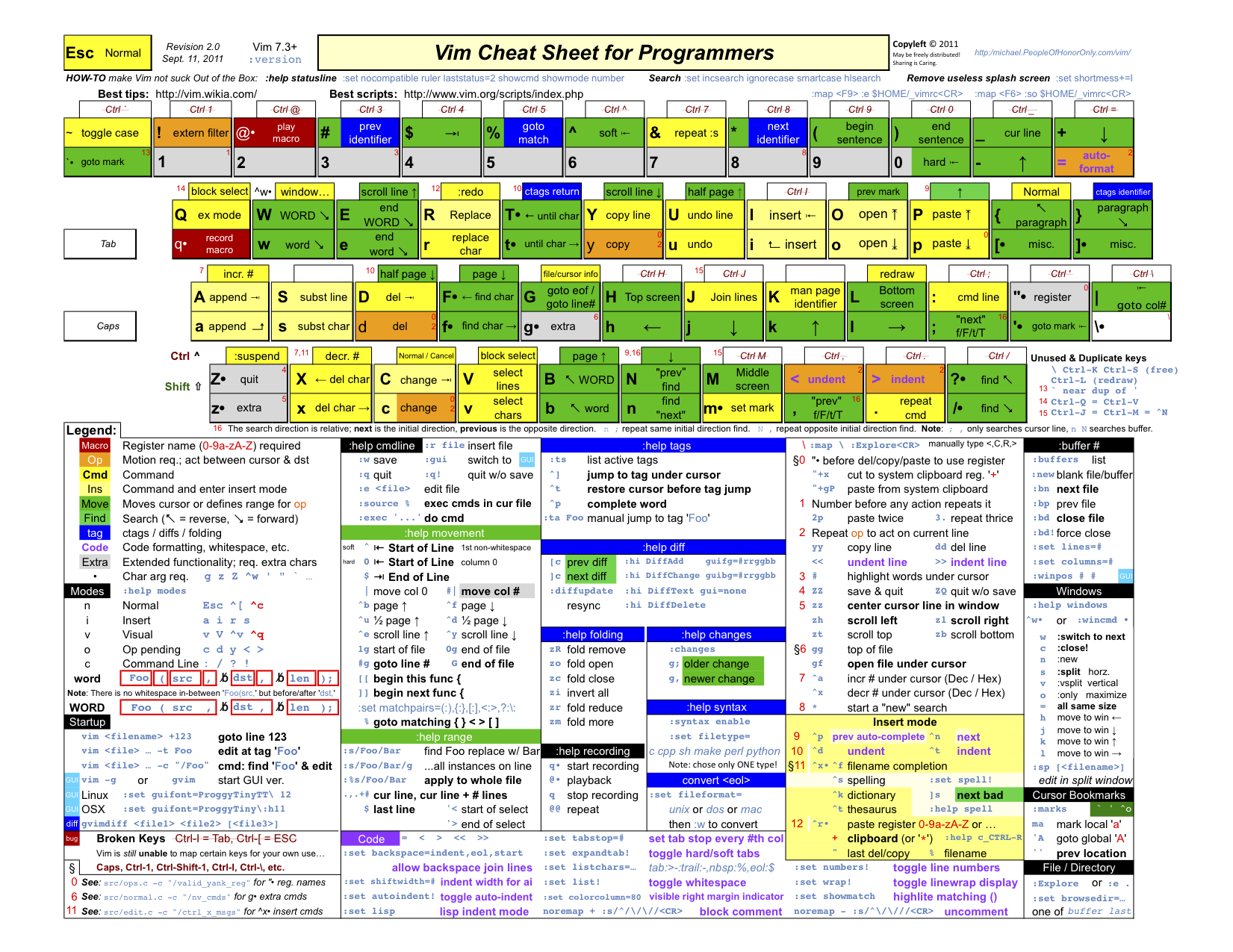
Depuis ma formation "coder au front end", je me mets à vi...
Voici une liste de ressources bien utiles pour s'y mettre :
Un aide-mémoire textuel : http://www.lagmonster.org/docs/vi2.html
Un aide mémoire graphique complet : http://michael.peopleofhonoronly.com/vim/vim_cheat_sheet_for_programmers_screen.png
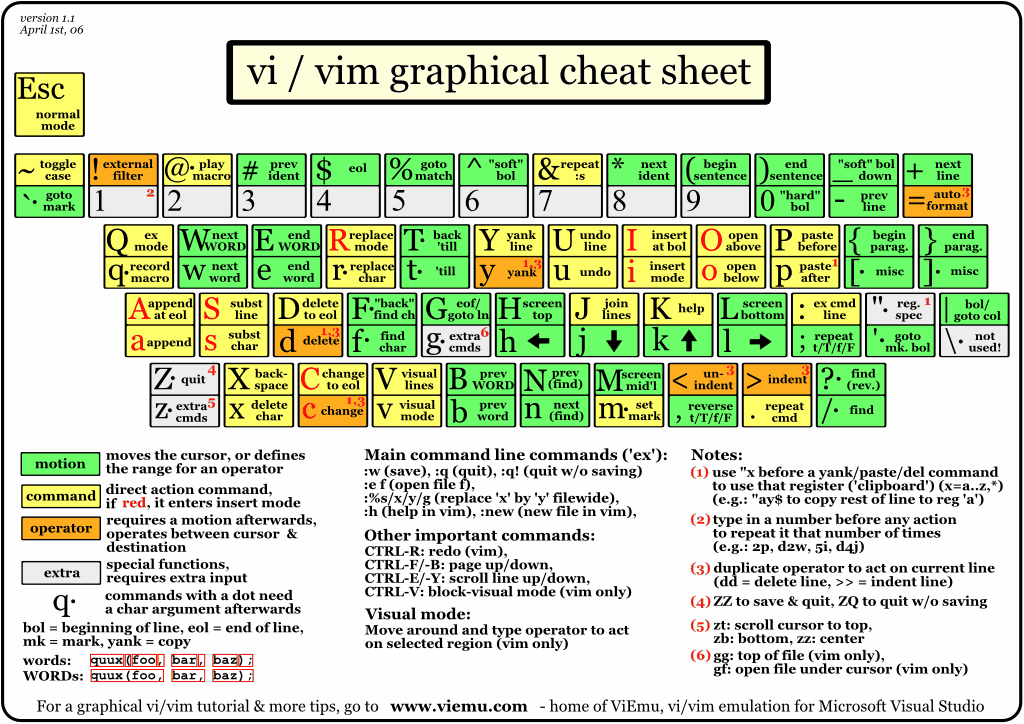
Un tutoriel par aides-mémoire graphiques progressifs : http://www.viemu.com/a_vi_vim_graphical_cheat_sheet_tutorial.html
Un petit jeu online pour apprendre de manière ludique : http://vim-adventures.com/
La chose que je n'avais pas saisi c'est que l'on peut opèrer par "commande" "mouvement".
Ainsi, c2f> supprime le texte jusqu'au 2e > inclus et met l'utilisateur en mode édition.
On peut aussi couper un texte dans des cases mémoires différentes et réutiliser cette case par la suite.
Ainsi "ac2f> coupe le texte jusqu'au 2e > inclus et met l'utilisateur en mode édition. Le texte coupé est dans la case a. Par la suite pour réutiliser le contenu de la case a, on fait "ap pour coller par exemple.
C'est le petit truc qui me manquait pour mieux comprendre vi je pense...
J'entrepose ici mes découvertes linux, bash, python et java que je souhaite partager et mettre de côté...
mardi 25 septembre 2012
java, déboires d'encoding...
Il y a quelques temps, j'ai eu de petits problèmes d'affichage d'accents sur une IHM d'un fichier qui était fourni par une autre appplication.
Le charset n'était pas le bon.
Il a fallu que je force l'écriture du charset et sa lecture.
Pour l'écriture :
Pour la lecture :
Le charset n'était pas le bon.
Il a fallu que je force l'écriture du charset et sa lecture.
Pour l'écriture :
Pour la lecture :
java, encoding, charset, utf-8, iso-8859
dimanche 23 septembre 2012
Linux, niveau de la baterie
Une petite commande pour connaitre le niveau de la baterie...
Cela peut être utile lorsque l'on est en mode console sur son portable...
acpi
vendredi 21 septembre 2012
bash, tester si un programme est installé
Pour tester si un programme est installé, on peut utiliser la commande which
de différentes manières.
La première en comptabilisant le nombre de lignes retournées.
La seconde en utilisant le code de retour de la commande.
La seconde est plus lisible, pas besoin de décrypter.
C'est seulement dommage qu'on ne puisse pas ajouter un paramètre à la commande pour ne pas écrire sur la sortie standard et que l'on soit obligé de rediriger dans /dev/null.
A chacun sa préférence.
de différentes manières.
La première en comptabilisant le nombre de lignes retournées.
La seconde en utilisant le code de retour de la commande.
which, apt-get install, sudo
La seconde est plus lisible, pas besoin de décrypter.
C'est seulement dommage qu'on ne puisse pas ajouter un paramètre à la commande pour ne pas écrire sur la sortie standard et que l'on soit obligé de rediriger dans /dev/null.
A chacun sa préférence.
jeudi 20 septembre 2012
Linux Mint Cinamon, touchpad et défilement à 2 doigts
Le défilement à 2 doigts sur le touchpad ne fonctionnait pas.
J'ai cherché dans les menus et je n'ai rien vu.
Sur internet, des pages parlent de synclient.
Effectivement, la ligne suivante
permet de faire fonctionner le défilement à 2 doigts. Mais malheureusement, la modification n'est pas persistente après un redémarrage...
Pour la rendre persistente j'ai vu plein de docs ainsi que la page
http://mixeduperic.com/ubuntu/ubuntu-1004-how-to-setup-two-finger-scroll-on-laptop-touch-pad.html
Cette page peut donner des idées si des choses sont à effectuer lors de l'ouverture de la session X.
Je n'en ai pas eu besoin car j'ai trouvé bizarre de faire tout cela.
Alors en recherchant encore dans les menus, j'ai vu :
Sauvé, tout marche de manière simple :)
J'ai cherché dans les menus et je n'ai rien vu.
Sur internet, des pages parlent de synclient.
Effectivement, la ligne suivante
$ synclient VertTwoFingerScroll=1
permet de faire fonctionner le défilement à 2 doigts. Mais malheureusement, la modification n'est pas persistente après un redémarrage...
Pour la rendre persistente j'ai vu plein de docs ainsi que la page
http://mixeduperic.com/ubuntu/ubuntu-1004-how-to-setup-two-finger-scroll-on-laptop-touch-pad.html
Cette page peut donner des idées si des choses sont à effectuer lors de l'ouverture de la session X.
Je n'en ai pas eu besoin car j'ai trouvé bizarre de faire tout cela.
Alors en recherchant encore dans les menus, j'ai vu :
Sauvé, tout marche de manière simple :)
Inscription à :
Articles (Atom)